દર બે મિનિટે એપ્લિકેશન ખોલ્યા વિના મહત્વપૂર્ણ અપડેટ્સનો ટ્રૅક રાખો.
એવા સમયે જ્યારે મોટાભાગના એન્ડ્રોઇડ ફોન તેમના ફ્રન્ટ-ફેસિંગ કેમેરા રાખવા માટે પહેલાથી જ નાના પંચ-હોલ કટઆઉટ્સ પર ખસેડવામાં આવ્યા હતા, ત્યારે iPhone 14 પ્રો લાંબા, ગોળી આકારના કટઆઉટ સાથે લોન્ચ થયો હતો. એપલે ત્યારથી, બજેટ ‘e’ ફોન્સ અને iPhone Duoની બહાર તેનો ધોરણ તરીકે ઉપયોગ કર્યો છે અને iPhone 18 Pro શ્રેણી માટે તેને નાનો પણ બનાવ્યો છે.
ખરેખર, iPhonesમાં કટઆઉટની અંદર માત્ર એક કેમેરા કરતાં વધુ હોય છે; ફેસ આઈડી કામ કરવા માટે વધારાના સેન્સરની જરૂર છે. ચતુરાઈથી ડિઝાઈન કરેલા વૉલપેપર્સ વડે પિલને છુપાવવાને બદલે, Apple એ ડાયનેમિક આઈલેન્ડ સાથે તેની તરફ ઝુકાવ્યું, અન્યથા અણઘડ ડિઝાઇન અવરોધને iOS અનુભવના ઉપયોગી ભાગમાં ફેરવવા માટે આસપાસના વિસ્તારનો ઉપયોગ કર્યો.
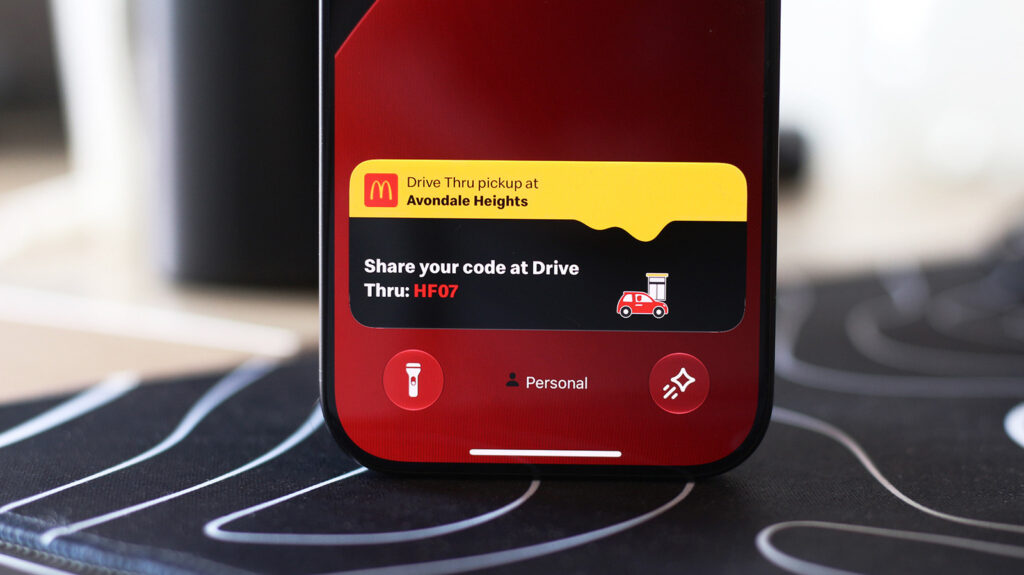
જ્યારે તમે તમારા ફોનનો ઉપયોગ કરો છો ત્યારે તમારા iPhone પરથી લાઇવ પ્રવૃત્તિ ડાયનેમિક આઇલેન્ડ પર દેખાય છે. તેઓ સતત સંકળાયેલ એપ્લિકેશન પર પાછા ફર્યા વિના તમે મોનિટર કરવા માગતા હોય તેવી માહિતી પ્રદર્શિત કરે છે: ટાઈમર, નેવિગેશન સૂચનાઓ, મ્યુઝિક પ્લેબેક અને સ્પોર્ટ્સ સ્કોર્સ જીવંત પ્રવૃત્તિઓ તરીકે પ્રદર્શિત થઈ શકે છે. ઘણી તૃતીય-પક્ષ એપ્લિકેશનો જેમ કે ફૂડ ડિલિવરી અને ફ્લાઇટ ટ્રેકિંગ સેવાઓ પણ ડાયનેમિક આઇલેન્ડનો ઉપયોગ કરવા માટે અનુકૂળ થઈ ગઈ છે.
લાઇવ પ્રવૃત્તિઓ ડિફૉલ્ટ રૂપે સક્ષમ હોવી જોઈએ, પરંતુ જો તમને અમુક એપ્લિકેશનો માટે તે દેખાતી નથી, તો તપાસો કે તે આકસ્મિક રીતે અક્ષમ થઈ ગઈ હતી કે કેમ. તમારા iPhone પર, પર જાઓ સેટિંગ્સ > એપ્લિકેશન્સ અને કોઈપણ એપ પસંદ કરો જે તમને મુશ્કેલી આપી રહી હોય. ખાતરી કરો કે જીવંત પ્રવૃત્તિઓ કર્સર સક્રિય થયેલ છે. જો કે લાઇવ એક્ટિવિટીઝ નિયમિત સૂચનાઓથી સ્વતંત્ર રીતે કામ કરે છે, જો તમને અપેક્ષિત અપડેટ્સ ન દેખાય તો તમે એપ્લિકેશન માટે સૂચનાઓને સક્ષમ કરવા પણ માગી શકો છો.
જ્યારે તમે તમારા ઉપકરણનો ઉપયોગ ન કરતા હોવ ત્યારે આ પ્રવૃત્તિઓ લોક સ્ક્રીન પર પણ દેખાશે. આ વિકલ્પ સક્ષમ છે તેની ખાતરી કરવા માટે, મુલાકાત લો સેટિંગ્સ > ફેસ આઈડી અને પાસવર્ડ. તમારા પાસવર્ડની પુષ્ટિ કરો, પછી સ્ક્રોલ કરો લૉક હોય ત્યારે ઍક્સેસ કરવાની મંજૂરી આપો વિભાગ અને ખાતરી કરો જીવંત પ્રવૃત્તિઓ ચાલુ છે.
CarPlay પર લાઇવ પ્રવૃત્તિઓનો ઉપયોગ કરો
કારપ્લે ડ્રાઇવિંગ કરતી વખતે ખૂબ વિચલિત થયા વિના તમારા iPhone પર મહત્વપૂર્ણ માહિતીને ઍક્સેસ કરવાનું સરળ બનાવે છે. આના ભાગરૂપે, તે લાઇવ પ્રવૃત્તિઓ પ્રદર્શિત કરી શકે છે જેથી કરીને તમે ફૂડ ડિલિવરીનું સ્ટેટસ અથવા આવનારી ફ્લાઇટના અપડેટને ટ્રૅક કરી શકો.
તમારા iPhone માંથી લાઇવ પ્રવૃત્તિ આપમેળે CarPlay ડેશબોર્ડ પર પ્રદર્શિત થાય છે, જે તમારી એપ્લિકેશન સૂચિની ડાબી બાજુએ સ્પ્લિટ-સ્ક્રીન દૃશ્ય છે. જો તમે સમગ્ર સ્ક્રીનને આવરી લેતી એપ્લિકેશનનો ઉપયોગ કરી રહ્યાં છો, તો પણ લાઇવ પ્રવૃત્તિઓ સ્ક્રીનના તળિયે સૂચનાઓ તરીકે પ્રદર્શિત થશે. જો તેઓ ખૂબ હેરાન કરે છે, તો તમે હંમેશા CarPlay માં સુવિધાને બંધ કરી શકો છો અથવા ઉપરની જેમ ચોક્કસ ઘોંઘાટીયા એપ્લિકેશનો માટે લાઇવ પ્રવૃત્તિઓ બંધ કરી શકો છો.
જો તમે તેમને જોતા નથી, તો ખોલો સેટિંગ્સ CarPlay માં એપ્લિકેશન, નીચે સ્ક્રોલ કરો અને ખાતરી કરો જીવંત પ્રવૃત્તિઓ ટૉગલ સક્રિય થયેલ છે. તમારે પુષ્ટિ પણ કરવી આવશ્યક છે CarPlay માં સૂચનો (અથવા ડેશબોર્ડમાં સૂચનો) સક્ષમ છે. જો તે હજુ પણ દેખાતા નથી, તો ડ્રાઇવિંગ ફોકસ ચાલુ હોય તો તેને અક્ષમ કરવાનો પ્રયાસ કરો.
તેના ઉપર, તમે ઝડપી નિયંત્રણો અને એપ્લિકેશનની માહિતી માટે તેને ખોલ્યા વગર CarPlay માં વિજેટ્સ ઉમેરી શકો છો. વિજેટ્સ CarPlay ડેશબોર્ડના સૌથી ડાબા વિભાગમાં જોવા મળે છે. સેટિંગ્સ એપ્લિકેશનમાં થોડો વધુ સમય વિતાવો અને તમે તમારી કારની સ્ક્રીન પર કારપ્લે જે રીતે દેખાય છે તે રીતે કસ્ટમાઇઝ કરવાની વધુ રીતો શોધી શકશો.