ડિસ્ક યુટિલિટી અને કેબલ સ્વેપિંગ સહિત આ મુશ્કેલીનિવારણ પગલાંઓ સાથે ડેડ એક્સટર્નલ ડ્રાઇવને ફરી જીવંત કરો.
આધુનિક તકનીકી લેન્ડસ્કેપમાં શ્રેષ્ઠ પોર્ટેબલ SSD શોધવું લગભગ આવશ્યક છે. જ્યારે તમે આંતરિક સ્ટોરેજ અને ક્લાઉડ બેકઅપ સાથે મેળવી શકો છો, ત્યારે બાહ્ય ડ્રાઇવ મશીનો વચ્ચે મીડિયા અને દસ્તાવેજ લાઇબ્રેરીઓને ખસેડવાનું વધુ સરળ બનાવે છે. 3-2-1 નિયમ જેવા સલામતીનો ઉપયોગ કરવાનું શરૂ કરીને તે સૌથી ખરાબ પરિસ્થિતિ સામે રક્ષણ પણ બની શકે છે, જેનો અર્થ થાય છે કે તમારા ડેટાની ત્રણ નકલો બે પ્રકારના મીડિયા પર સંગ્રહિત રાખવી, જેમાં એક નકલ ઘરે અથવા કાર્યસ્થળથી દૂર સુરક્ષિત સ્થાને છે.
જો કે, કોઈપણ સ્થાનિક સ્ટોરેજની જેમ, ડ્રાઇવ માટે અચાનક કામ કરવાનું બંધ કરવું અથવા પ્રથમ સ્થાને કામ ન કરવું શક્ય છે. જો આ વસ્તુઓ થાય છે, તો ગભરાશો નહીં, ઓછામાં ઓછું હજી સુધી નહીં. ટ્રૅક પર પાછા આવવા માટે તમે ફૉલો કરી શકો તેવા ટ્રબલશૂટિંગ સ્ટેપ્સ છે.
તેમાંના કેટલાક પ્રમાણમાં સાહજિક હોવા જોઈએ, જેમ કે વિવિધ હાર્ડવેર સંયોજનોનું પરીક્ષણ કરવું. જેઓ સોફ્ટવેરનો સમાવેશ કરે છે તે ઓછા છે, કારણ કે તેમાં એવા સાધનોનો સમાવેશ થાય છે કે જ્યાં સુધી તમે આઇટી પ્રોફેશનલ ન હોવ ત્યાં સુધી તમે નિયમિતપણે ઉપયોગ કરતા નથી. સદનસીબે, જો સોફ્ટવેર ફિક્સ શક્ય છે, તો તમારે કદાચ કોઈ પૈસા ખર્ચવા પડશે નહીં.
તમારી એક્સટર્નલ હાર્ડ ડ્રાઈવનું કેવી રીતે મુશ્કેલી નિવારવું
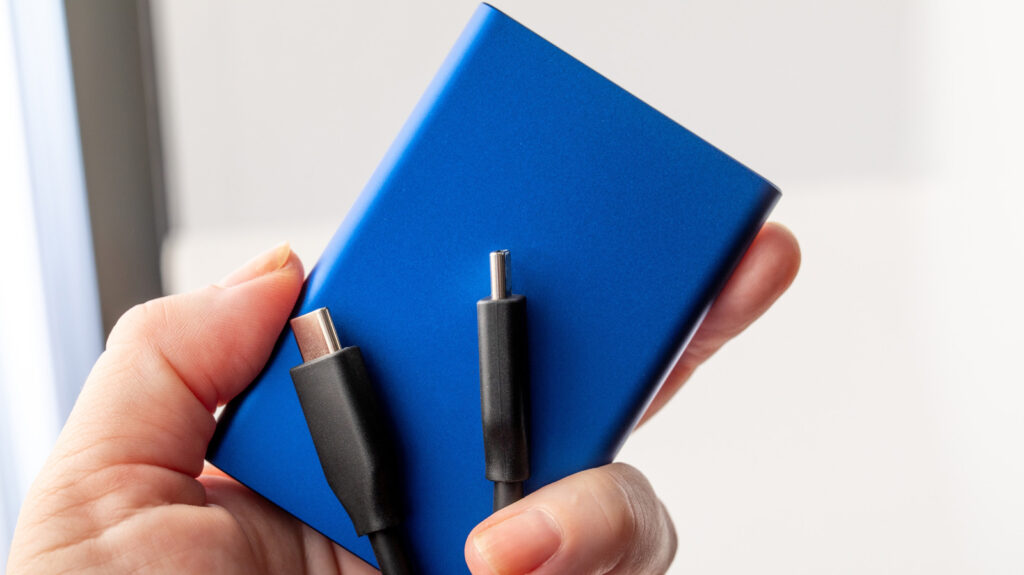
પ્રથમ પગલું એ કોઈપણ ખામીયુક્ત હાર્ડવેરને નકારી કાઢવાનું છે જે તમારી ડ્રાઇવ નથી. તેને અલગ પોર્ટમાં પ્લગ કરવાનો પ્રયાસ કરો અથવા અન્ય મેળ ખાતી USB અથવા Thunderbolt કેબલને બદલવાનો પ્રયાસ કરો. થંડરબોલ્ટ કેબલ ચાર્જિંગ, ડેટા ટ્રાન્સફર અને વિડિયોને આવરી લે છે, તેથી યોગ્ય કેબલ અને પોર્ટનો ઉપયોગ કરવો હંમેશા સારું છે. એ પણ યાદ રાખો કે તમામ બાહ્ય ડ્રાઈવોને પાવરની જરૂર હોય છે. તમારા કમ્પ્યુટર પરના કેટલાક USB પોર્ટમાં પૂરતો પાવર ન હોઈ શકે, અને અલબત્ત, જો ડ્રાઇવમાં AC ઍડપ્ટર માટે જેક હોય, તો જ્યાં સુધી તે ઍડપ્ટર પ્લગ ઇન ન થાય ત્યાં સુધી તમે ક્યાંય જશો નહીં. જો તમારી પાસે હોય તો બીજા કમ્પ્યુટરમાં ડ્રાઇવને પ્લગ કરવાનો પ્રયાસ કરો.
ડિસ્ક, જો કે, Windows અથવા macOS દ્વારા શોધી શકાય છે પરંતુ તેમ છતાં તે લોડ કરવામાં નિષ્ફળ જાય છે, કદાચ કારણ કે તે યોગ્ય રીતે ફોર્મેટ કરેલ ન હતી. Windows 11 માં, ખોલો ઉપકરણ સંચાલક ટાસ્કબારમાં તેને શોધીને, પછી તેને વિસ્તૃત કરો ડિસ્ક ડ્રાઈવો વિભાગ જો તમારી ડ્રાઇવ દેખાય છે, તો તમે તેને રાઇટ-ક્લિક કરીને અને પછી પસંદ કરીને તેને પાછું લાવવા માટે સમર્થ હશો ગુણધર્મો > વોલ્યુમો > ભરો.
પછી ક્લિક કરો ડિસ્ક મેનેજમેન્ટt અને ડિસ્ક નંબર શોધો જે તમે એક ક્ષણ પહેલા જોયો હોવો જોઈએ. જો કોઈ ડ્રાઇવ લેટર અસાઇન કરેલ નથી, તો તમે એક અસાઇન કરી શકશો. પરંતુ જો ડ્રાઇવ ખૂટે છે એનટીએફએસ ફોર્મેટિંગ, જો તમે તેને Windows સાથે કામ કરવા માંગતા હોવ તો તમારે તેને ફરીથી ફોર્મેટ કરવાની જરૂર પડી શકે છે. તમે ડિસ્ક પરનો તમામ વર્તમાન ડેટા ગુમાવશો, તેથી આ વિકલ્પને છેલ્લા ઉપાય તરીકે ધ્યાનમાં લો. પુનઃફોર્મેટ કરતા પહેલા, વિન્ડોઝ CHKDSK ઉપયોગિતાને અજમાવવાનું વધુ સમજદાર છે. તેને ખોલો ટર્મિનલ ટાસ્કબારમાં શોધનો ઉપયોગ કરીને એપ્લિકેશન, પછી દાખલ કરો chkdsk (ડ્રાઇવ લેટર) /r. આ ભૂલોને સુધારવા અને ખરાબ ક્ષેત્રોને પુનઃપ્રાપ્ત કરવાનો પ્રયાસ કરશે.
Macs પર, કૅચ-ઑલ સૉફ્ટવેર સોલ્યુશન સામાન્ય રીતે ડિસ્ક યુટિલિટી છે. એકવાર તમે એપ્લિકેશન ખોલો, પસંદ કરો જુઓ > બધા ઉપકરણો બતાવો. જો તમે તમારી ડ્રાઇવ જુઓ છો, તો ઇન્ડેન્ટેડ એન્ટ્રી પર ક્લિક કરો, પછી પસંદ કરો ઉપર જવા માટે એપ્લિકેશનની ટોચ પર. જો તે કામ કરતું નથી, તો ક્લિક કરો પ્રથમ સહાય તેના બદલે આ તમને ડેટા ગુમાવ્યા વિના ભૂલોને સુધારવાની મંજૂરી આપી શકે છે. નહિંતર, ડિસ્ક યુટિલિટી તમને ડ્રાઇવને ભૂંસી નાખવાના ખર્ચે ફરીથી ફોર્મેટ કરવા દેશે.
અન્ય SSD બચાવ પગલાં તમે અજમાવી શકો છો
એક સરળ શક્યતા એ છે કે તમારે તમારા હાર્ડવેર ડ્રાઇવરોને અપડેટ કરવાની જરૂર છે. આ macOS પર ખૂબ જ સરળ છે, કારણ કે Apple સામાન્ય રીતે તેમને નવીનતમ ઓપરેટિંગ સિસ્ટમ અપડેટ્સ સાથે બંડલ કરે છે. જસ્ટ વડા Apple મેનુ > સિસ્ટમ સેટિંગ્સ > સામાન્ય > સોફ્ટવેર અપડેટ ચકાસવા માટે. Windows 11 માં, આમાંથી જાઓ સેટિંગ્સ > વિન્ડોઝ અપડેટ ત્યાં કંઈપણ સ્થાપિત કરવા માટે.
કેટલાક કિસ્સાઓમાં, જો કે, Windows વપરાશકર્તાઓને રાઇટ-ક્લિક કરવા પર પાછા ફરવાની જરૂર પડી શકે છે ગુણધર્મો ડ્રાઇવ-ઇન માટે મેનુ ઉપકરણ સંચાલક. એકવાર તમે ત્યાં હોવ, ક્લિક કરો ડ્રાઈવર ટેબ, પછી અપડેટ અથવા અનઇન્સ્ટોલ કરવાનો પ્રયાસ કરો. જો તમે ડ્રાઇવરને દૂર કરો વિકલ્પ પસંદ કર્યા વિના અનઇન્સ્ટોલ કરો છો, તો તમારા પીસીને પુનઃપ્રારંભ કરવાથી આપમેળે યોગ્ય સોફ્ટવેર પુનઃસ્થાપિત થશે, જે તેને ઠીક કરી શકે છે.
જો તમે આટલું નસીબ વિના મેળવ્યું હોય, તો તમે તમારી આંગળીઓને પાર કરવા સિવાય બીજું ઘણું કરી શકતા નથી કે રીબૂટ સમસ્યાને ઠીક કરશે અથવા ડ્રાઇવ ઉત્પાદક અથવા રિપેર શોપ જેવા તૃતીય પક્ષની મદદ લેશે. જો મૂલ્યવાન ડેટા ફસાયેલો હોય તો તમારે પુનઃપ્રાપ્તિ કંપનીની મદદની જરૂર પડી શકે છે. તમે તમારા Mac અથવા PC પર સામાન્ય ઓપરેટિંગ સિસ્ટમ પુનઃપ્રાપ્તિ ટૂલ્સ પણ અજમાવી શકો છો, પરંતુ તે અમે પહેલેથી સૂચવ્યું નથી તે કંઈપણ ઠીક કરે તેવી શક્યતા નથી.