ઉપકરણને કન્વર્ટ કરવું એ HDMI કોર્ડમાં પ્લગ કરવા જેટલું સરળ નથી, પરંતુ અહીં શું કામ કરે છે તે છે.
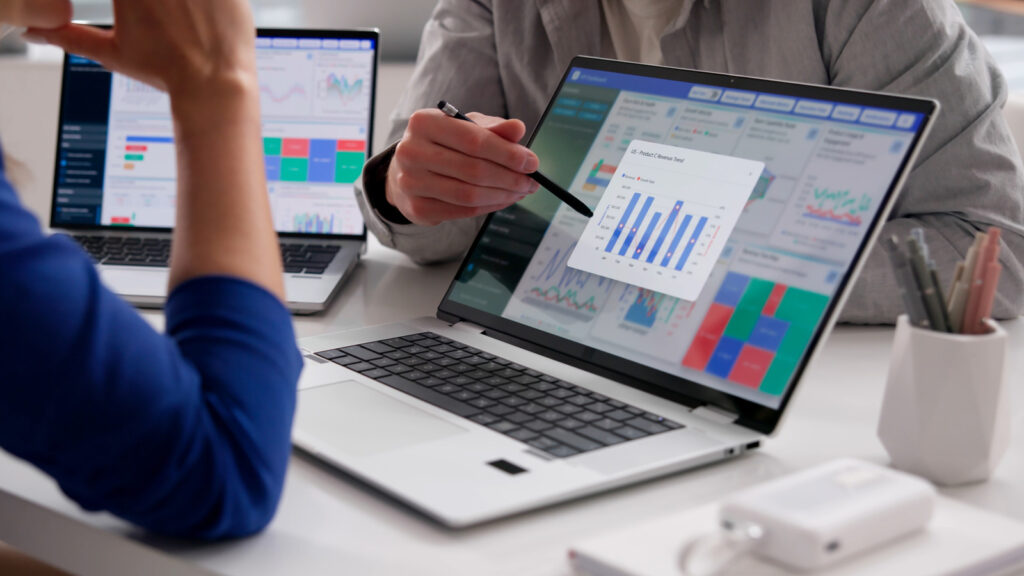
ભલે તમે ગેમિંગ કરી રહ્યાં હોવ, કામ કરી રહ્યાં હોવ અથવા માત્ર વેબ બ્રાઉઝ કરી રહ્યાં હોવ, બીજું મોનિટર ઉમેરવું એ તમારા વર્કફ્લોને બહેતર બનાવવાની શ્રેષ્ઠ રીતોમાંની એક છે. ડિસ્પ્લે મિરરિંગ, જે બંને સ્ક્રીન પર સમાન ડેસ્કટોપ દર્શાવે છે, તે પ્રસ્તુતિઓ માટે સરળ હોઈ શકે છે, જ્યારે ડિસ્પ્લે એક્સ્ટેંશન તમને વિશાળ ડેસ્કટોપ આપે છે. ડેસ્કટૉપને વધારાની સ્ક્રીન સ્પેસમાં વિસ્તારવાનો અર્થ છે વધુ દૃશ્યમાન ટૅબ્સ, સરળ મલ્ટિટાસ્કિંગ અને ઉત્પાદકતામાં વધારો. પરંતુ આ ફેરફાર કરવા માટે ફેન્સી સેટઅપ ખરીદવાની આવશ્યકતા નથી. જો તમારી પાસે ઘરે ફાજલ લેપટોપ હોય, તો તમે નવા હાર્ડવેર માટે સ્પ્રિંગ કર્યા વિના ડ્યુઅલ મોનિટરનો ઉપયોગ કરવા માટે કેટલાક નાના ફેરફારો કરી શકો છો.
તમારા લેપટોપને બીજા ડિસ્પ્લેમાં રૂપાંતરિત કરવું ખૂબ સરળ છે પરંતુ HDMI કેબલમાં પ્લગ કરવા જેટલું સરળ નથી. તમારે પહેલા તમારા કમ્પ્યુટરની સુસંગતતા તપાસવી જોઈએ, વાયર્ડ અથવા વાયરલેસ વિકલ્પોને ધ્યાનમાં લેવું જોઈએ અને ડિસ્પ્લેને સરળતાથી વિસ્તૃત કરવા અથવા મિરર કરવા માટે તમારી સિસ્ટમ પર કેટલીક સેટિંગ્સ બદલવી જોઈએ. તો તમે તમારા લેપટોપને બીજા મોનિટરમાં કેવી રીતે ફેરવો છો? અહીં Windows, Mac અને Linux માટેનાં પગલાંઓ તેમજ HDMI કનેક્શન દ્વારા વાયર્ડ વિકલ્પો છે.
બીજા મોનિટર તરીકે વિન્ડોઝ લેપટોપનો ઉપયોગ કેવી રીતે કરવો
જો તમારું પ્રાથમિક કોમ્પ્યુટર અને તમે બીજા મોનિટર તરીકે ઉપયોગ કરવા માંગતા ફાજલ લેપટોપ વિન્ડોઝ 10 અથવા 11 ચલાવી રહ્યા હોય, તો ઓપરેટિંગ સિસ્ટમમાં બનેલા વાયરલેસ સ્ટ્રીમિંગ ટૂલ્સને કારણે તેને લંબાવવું અથવા મિરર કરવું એકદમ સરળ છે. આ મિરાકાસ્ટ પર આધાર રાખે છે, એક એવી સુવિધા જે Wi-Fi પર ઉપકરણો વચ્ચે કનેક્શનને મંજૂરી આપે છે અને તેને સેટ કરવા માટે માત્ર ઝડપી વર્કફ્લોની જરૂર છે.
તેને સક્ષમ કરવા માટે, તમારા ફાજલ લેપટોપ પર જાઓ, ખોલો સેટિંગ્સSO સિસ્ટમSO આ PC પર પ્રોજેક્શન. ક્લિક કરો વૈકલ્પિક લક્ષણોSO લક્ષણો બતાવોપછી પસંદ કરો વાયરલેસ ડિસ્પ્લે તેને ઉમેરવા માટે. એકવાર ઇન્સ્ટોલ થઈ ગયા પછી, તે જ પૃષ્ઠ પર પાછા જાઓ અને તેને સેટ કરો દરેક જગ્યાએ ઉપલબ્ધ છેપછી વાયરલેસ ડિસ્પ્લે એપ્લિકેશન ખોલો.
તમે હવે તમારી સ્ક્રીનને મિરર કરવા અથવા લંબાવવા માટે તૈયાર છો. તમારા પ્રાથમિક કમ્પ્યુટર પર, Windows કી + K દબાવો, ઉપલબ્ધ સ્ક્રીનોની સૂચિમાંથી ફાજલ લેપટોપ પસંદ કરો, PIN દાખલ કરો અને કીબોર્ડ અને માઉસ ઇનપુટને મંજૂરી આપો. પછી તમે તમારી સ્ક્રીનને મિરર કરવાનું અથવા તેને લંબાવવાનું પસંદ કરી શકો છો, અને તમે Windows કી + P વડે કોઈપણ સમયે સ્વિચ કરી શકો છો. ધ્યાનમાં રાખો કે તમારા ઉપકરણોને કનેક્ટ કરવાની આ પદ્ધતિ માટે બંને મશીનો પર Wi-Fi જરૂરી છે અને તમે થોડો વિલંબ અનુભવી શકો છો. તેથી, જ્યારે તે પ્રસ્તુતિઓ માટે અથવા મોટી સંખ્યામાં ટેબ ગોઠવવા માટે શ્રેષ્ઠ છે, તે ગેમિંગ માટે શ્રેષ્ઠ પસંદગી ન હોઈ શકે.
શું હું બીજા મોનિટર તરીકે અન્ય ઓપરેટિંગ સિસ્ટમનો ઉપયોગ કરી શકું?
જો તમારા બંને ઉપકરણો Macs છે, તો તમે બંનેને કનેક્ટ કરવા માટે AirPlay નો ઉપયોગ કરી શકો છો, પરંતુ જો MacBook 2018 કે પછીનું હોય તો જ. એકવાર તમે કન્ફર્મ કરી લો કે તમારું ઉપકરણ સુસંગત છે, તમે બીજી સ્ક્રીન તરીકે ઉપયોગ કરવા માંગો છો તે MacBook પર નેવિગેટ કરો, ખોલો સિસ્ટમ સેટિંગ્સપસંદ કરો જનરલSO એરડ્રોપ અને સાતત્ય. પ્રકાશ પાડવા માટે એરપ્લે રીસીવર પછી નીચે માટે એરપ્લેને મંજૂરી આપોપસંદ કરો વર્તમાન વપરાશકર્તા. સુનિશ્ચિત કરો કે સરળ કનેક્શનની ખાતરી કરવા માટે બંને MacBook એક જ Apple ID માં સાઇન ઇન કરેલ છે. તમારા પ્રાથમિક ઉપકરણ પર, ખોલો સિસ્ટમ સેટિંગ્સSO દર્શાવે છે અને સૂચિમાંથી તમારા ગૌણ ઉપકરણને પસંદ કરવા માટે ડ્રોપ-ડાઉન મેનૂમાં વત્તા સાઇન પર ક્લિક કરો. નક્કી કરો કે તમને મિરરિંગ જોઈએ છે કે વિસ્તૃત ડિસ્પ્લે, જે સેટિંગ્સમાં પસંદ કરી શકાય છે. વિન્ડોઝના મિરાકાસ્ટની જેમ, Appleનું એરપ્લે Wi-Fi પર કામ કરે છે અને તેથી તેમાં થોડો વિલંબ થઈ શકે છે. ઓછા લેગ સાથે વાયર્ડ વિકલ્પ માટે, નીચેનો HDMI વિભાગ જુઓ.
જો તમે બે અલગ-અલગ ઓપરેટિંગ સિસ્ટમો વચ્ચે કનેક્ટ કરી રહ્યાં હોવ, પછી ભલે તે Windows PC અને MacBook વચ્ચે હોય અથવા Linux ને સંડોવતું કંઈપણ હોય, તો તમારે Descreen જેવા સૉફ્ટવેરની જરૂર પડશે, જે Wi-Fi પર કામ કરતું મફત અને ઓપન સોર્સ ટૂલ છે. કનેક્ટ કરવા માટે, ખાતરી કરો કે બંને કમ્પ્યુટર્સ સમાન Wi-Fi નેટવર્ક પર છે અને મુખ્ય ઉપકરણ પર Descreen ડાઉનલોડ કરો. ડેસ્ક્રીન QR કોડ અને URL ઓફર કરશે. ઉપકરણોને કનેક્ટ કરવા માટે તેને ફાજલ લેપટોપના બ્રાઉઝર પર ખોલો. Descreen ડિફોલ્ટ ડિસ્પ્લેને પ્રતિબિંબિત કરે છે. વધારાના લેપટોપ સુધી એક્સ્સ્ટેન્ડરને વિસ્તારવા માટે, તમારે તમારા મુખ્ય કમ્પ્યુટર પરના HDMI પોર્ટમાં એક સસ્તું વર્ચ્યુઅલ ડિસ્પ્લે એડેપ્ટર અથવા “ડમી પ્લગ” ની જરૂર પડશે. અન્ય સિસ્ટમ્સની જેમ, Wi-Fi પરના ઉપકરણોને કનેક્ટ કરતા કોઈપણ સોફ્ટવેરમાં થોડો લેગ હશે, તેથી ગેમિંગ અથવા અન્ય પ્રવૃત્તિઓ કે જે સરળ કનેક્શન્સ પર આધાર રાખે છે તે માટે નીચેના વાયરવાળા વિકલ્પને ધ્યાનમાં લો.
શું હું મારા ઉપકરણોને કનેક્ટ કરવા માટે HDMI કેબલનો ઉપયોગ કરી શકું?
લેપટોપ પરના મોટાભાગના HDMI પોર્ટ્સ માત્ર વિડિયો આઉટપુટ માટે જ હોય છે, તેથી બે ઉપકરણોને કોર્ડ વડે પ્લગ કરવાથી તમે સીધા જ ડિસ્પ્લેને લંબાવવા અથવા મિરર કરવાની મંજૂરી આપતા નથી. આ સમસ્યાનો ઉકેલ લાવવા માટે, HDMI થી USB વિડિયો કેપ્ચર કાર્ડ મેળવો, જે બંને લેપટોપમાં પ્લગ કરી શકાય છે. તમારા પ્રાથમિક ઉપકરણમાંથી HDMI કેબલને કાર્ડમાં પ્લગ કરો, પછી કાર્ડના USB છેડાને ફાજલ લેપટોપમાં પ્લગ કરો. કેપ્ચર કાર્ડ વેબકેમ તરીકે કાર્ય કરશે, જે તમને તમારા લેપટોપની કેમેરા એપ્લિકેશનમાં અથવા OBS સ્ટુડિયો જેવી મફત વિડિયો એપ્લિકેશનમાં ફીડ જોવાની મંજૂરી આપશે, જે Windows, Mac અને Linux પર કામ કરે છે.
જો તમે ગેમિંગ કરી રહ્યાં છો અને ટીવી વિના કન્સોલ પર રમવા માગો છો, તો તમે પ્લેસ્ટેશન અથવા નિન્ટેન્ડો સ્વિચને લેપટોપ સાથે એ જ રીતે કનેક્ટ કરી શકો છો. ફરીથી, થોડો વિલંબ હોઈ શકે છે, પરંતુ સામાન્ય રીતે Wi-Fi કનેક્શન્સ કરતા ઓછા, અને જ્યાં સુધી તમે સ્પર્ધાત્મક ગેમર ન હોવ ત્યાં સુધી તે તમને ટ્રીપ કરે તેવી શક્યતા નથી. જો આમાંથી કોઈ પણ ઉપયોગ તમને આકર્ષિત કરતું નથી, તો તમે હંમેશા તમારા જૂના લેપટોપનો ઉપયોગ સ્માર્ટ હોમ હબ બનાવવા માટે કરી શકો છો.